| Funzione | Free | Basic | Sub | Full |
|---|---|---|---|---|
| Ovviamente | ||||
| BPM (10–400) | ||||
| 11 tempi (1/4, 2/4, 3/4, 4/4, 5/4, 6/4, 7/4, 6/8, 7/8, 9/8, 12/8) | ||||
| Suddivisioni (2, 3, 4, 6) | ||||
| Non tutti ce l'hanno | ||||
| Preset (tempo/bpm/divisione) | ||||
| Preset personalizzati | ||||
| Accento configurabile su ogni beat e subbeat | ||||
| Indicatori visivi a lampada (beat/subbeat) | ||||
| Pochi ce l'hanno | ||||
| Sound kit: Click, Drum Kit, Wood | ||||
| Voce che conta — Adam | ||||
| Voci che contano — Matilda, Charles, Austin | — | |||
| Nessuno ce l'ha (probabilmente) | ||||
| Modalità suono avanzata — tipo una mini drum machine | — | |||
| Pattern preset con suoni precaricati (Rock, Jazz, Latin, Ballad) | — | |||
| Carica sample da file | — | — | ||
| Registra sample con il microfono | — | — | ||
| Editor waveform per sample | — | — | ||
| Magic Trim — rileva automaticamente i punti di taglio | — | — | ||
| Qualcuno ce l'ha? | ||||
| Bordone integrato | — | |||
| Intervalli bordone (III min, III Maj, V, VIII) | — | |||
| Dubito che qualcuno ce l'abbia | ||||
| Rilevamento pitch mentre il metronomo va | — | — | ||
| Pitch + bordone + metronomo insieme (sperimentale) | — | — | ||
| Ti sfido a trovarlo altrove | ||||
| Bordone configurabile da Apple Watch | — | — | ||
| Metronomo controllabile da Apple Watch | — | — | ||
| E inoltre | ||||
| Pedale Bluetooth (configurabile) | — | |||
| Modalità flash | ||||
| Volumi separati bordone/metronomo | ||||
| Pannello spiegazione volume bordone | ||||
Tutorial
Crea un sample personalizzato
Registra il tuo suono, aggiustalo col Magic Trim, e usalo come click del metronomo.
Altri tutorial in arrivo: configurazione beat avanzata, drone, accoppiamento Apple Watch, configurazione pedale...
Crea un sample personalizzato
Registra il tuo suono, ritaglialo col Magic Trim e usalo come click del metronomo su qualsiasi beat.
Video walkthrough completo in arrivo
Registra → Nomina → Magic Trim → Assegna → Suona
Passo per passo con gli screenshot
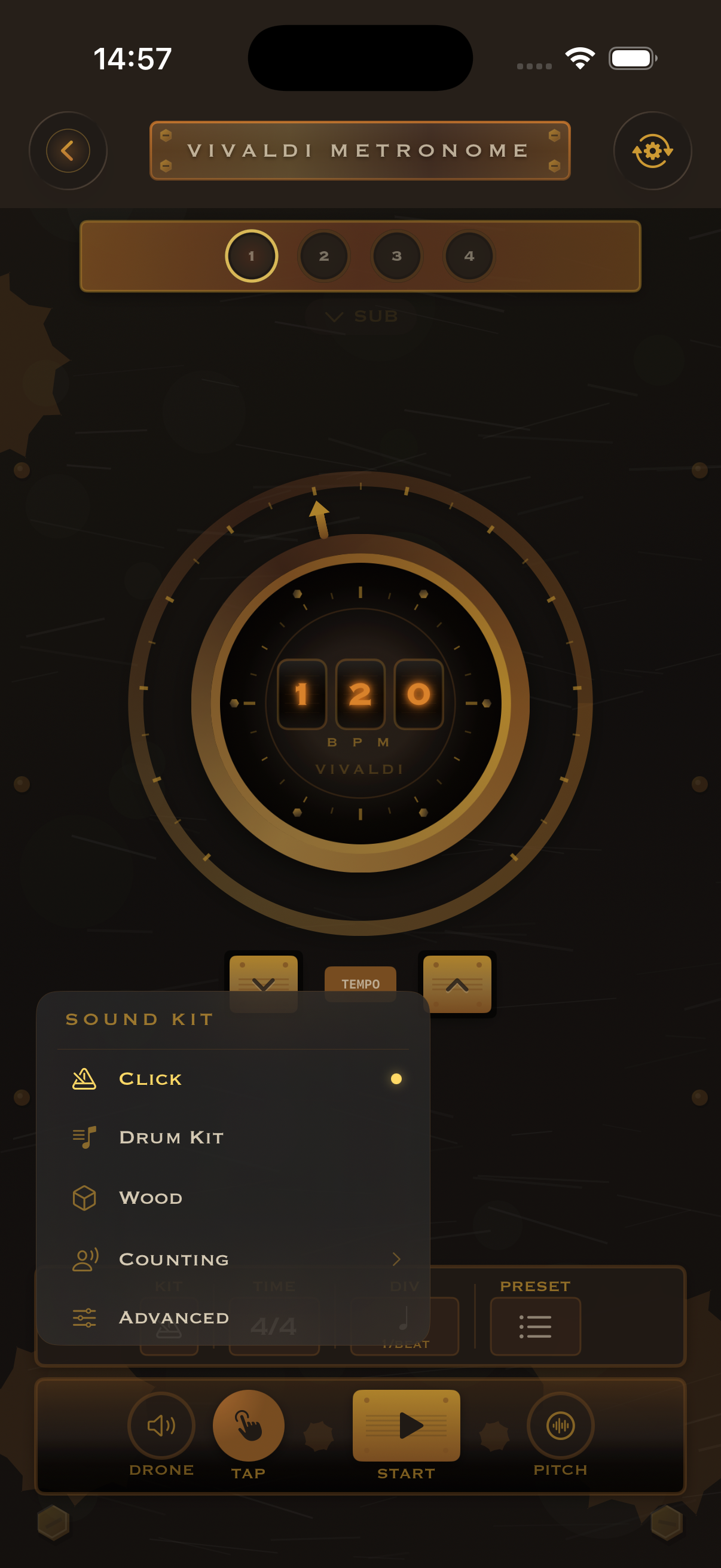
Apri il selettore Sound Kit
Dalla schermata Metronomo, tocca l'area Sound Kit per vedere i 5 mode disponibili: Click, Drum Kit, Wood, Counting e Advanced.
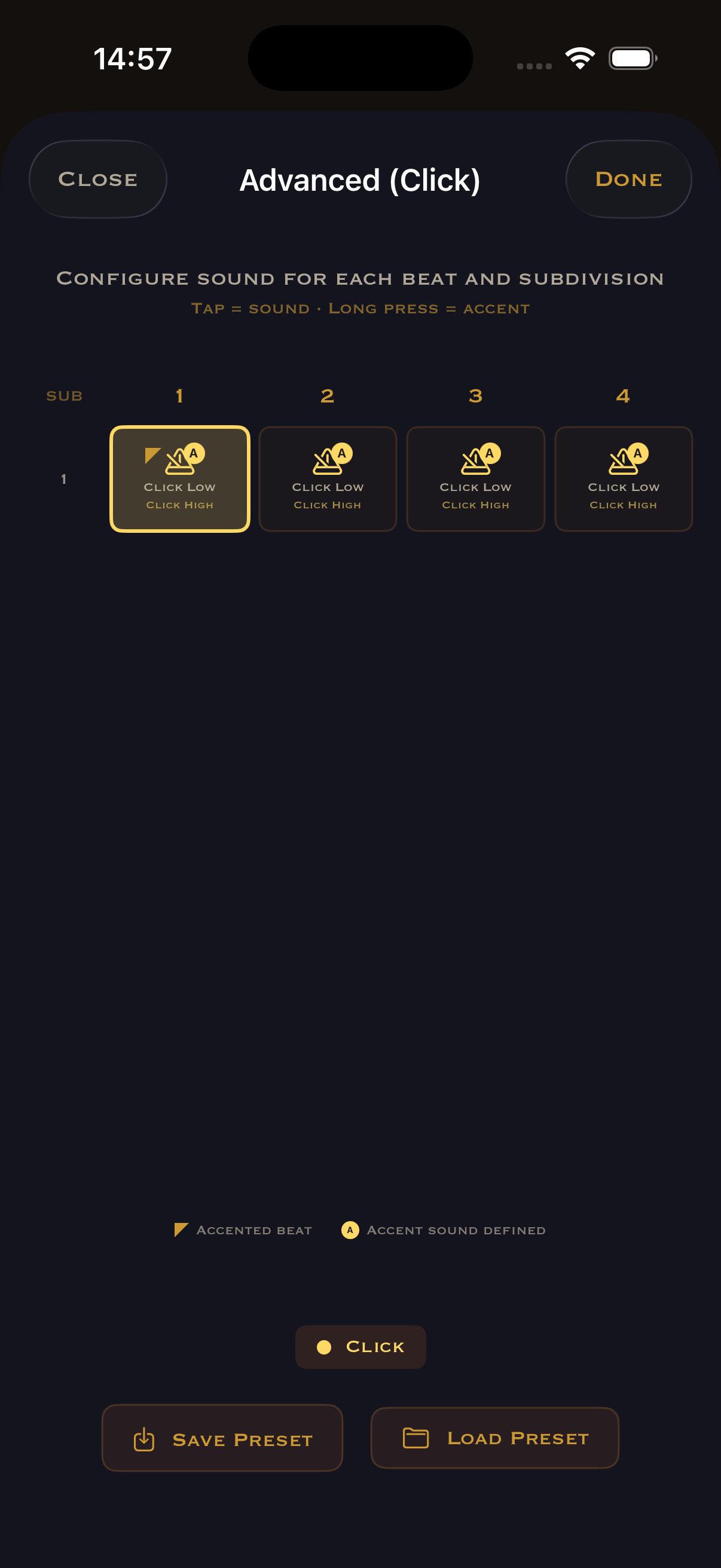
Configurazione beat avanzata
Seleziona "Advanced" per aprire la griglia beat/subbeat. Ogni cella mostra il suono assegnato. Tocca per cambiarne il suono normale, long-press per impostare il suono accentato.
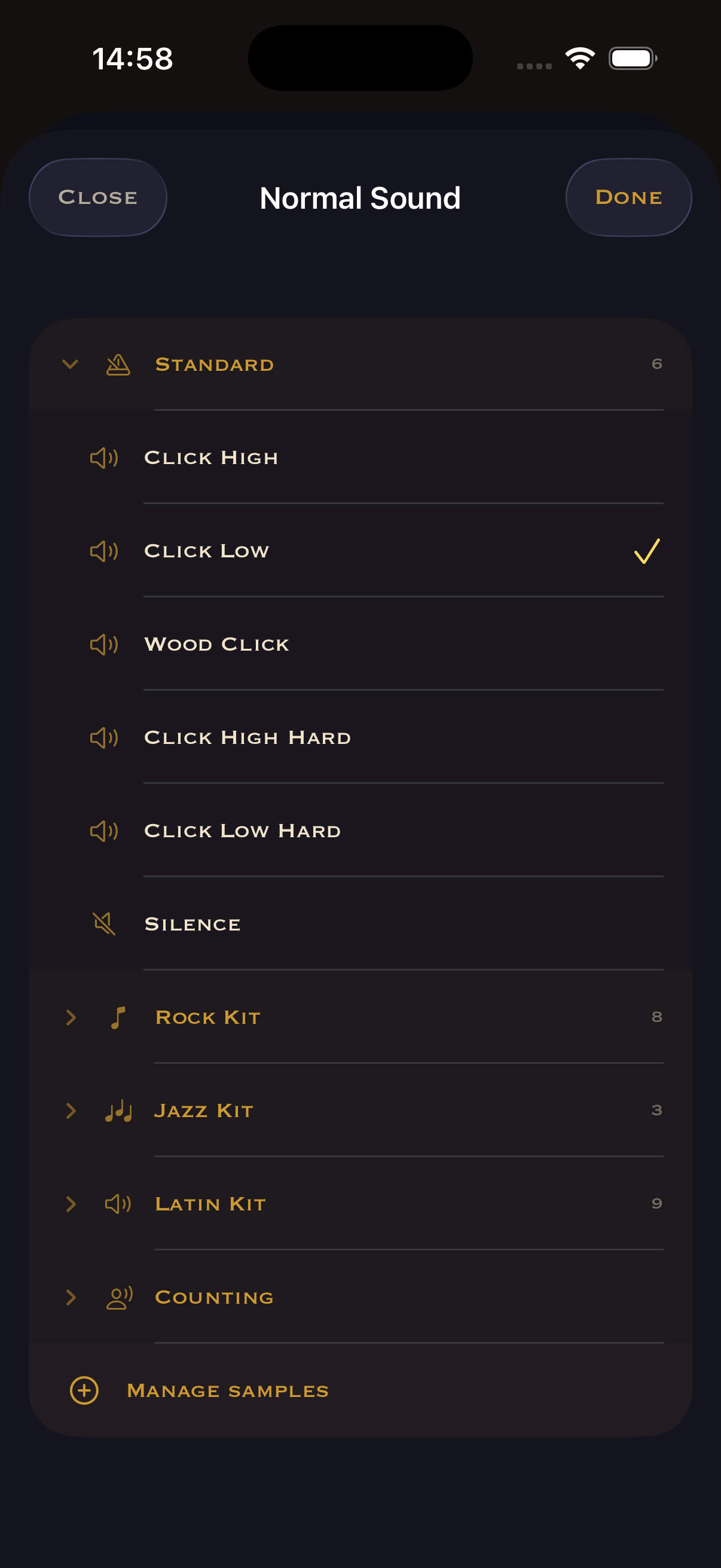
Sfoglia la sound library
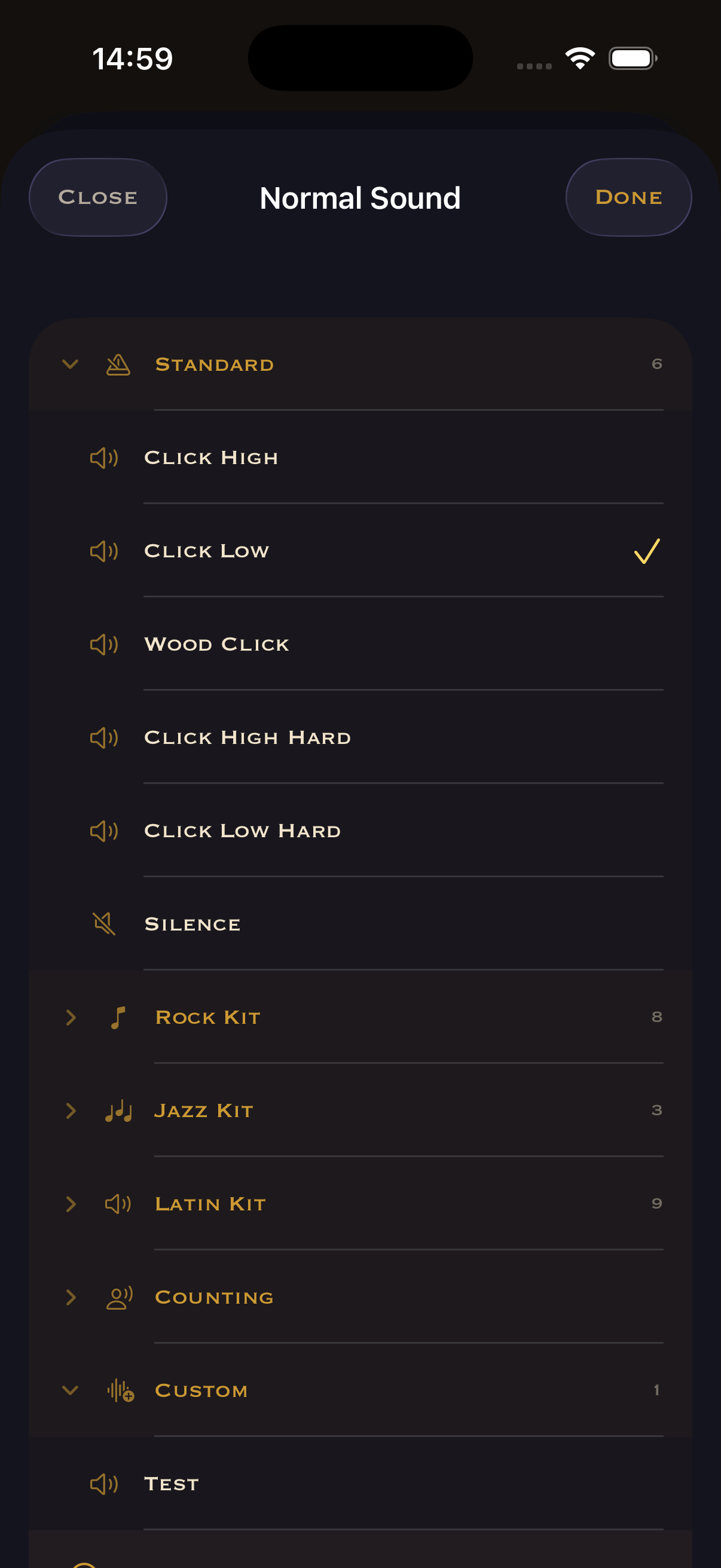
La libreria completa: Standard (6), Rock Kit (8), Jazz Kit (3), Latin Kit (9), voci di counting. Scrolla in fondo e tocca "Manage Samples".
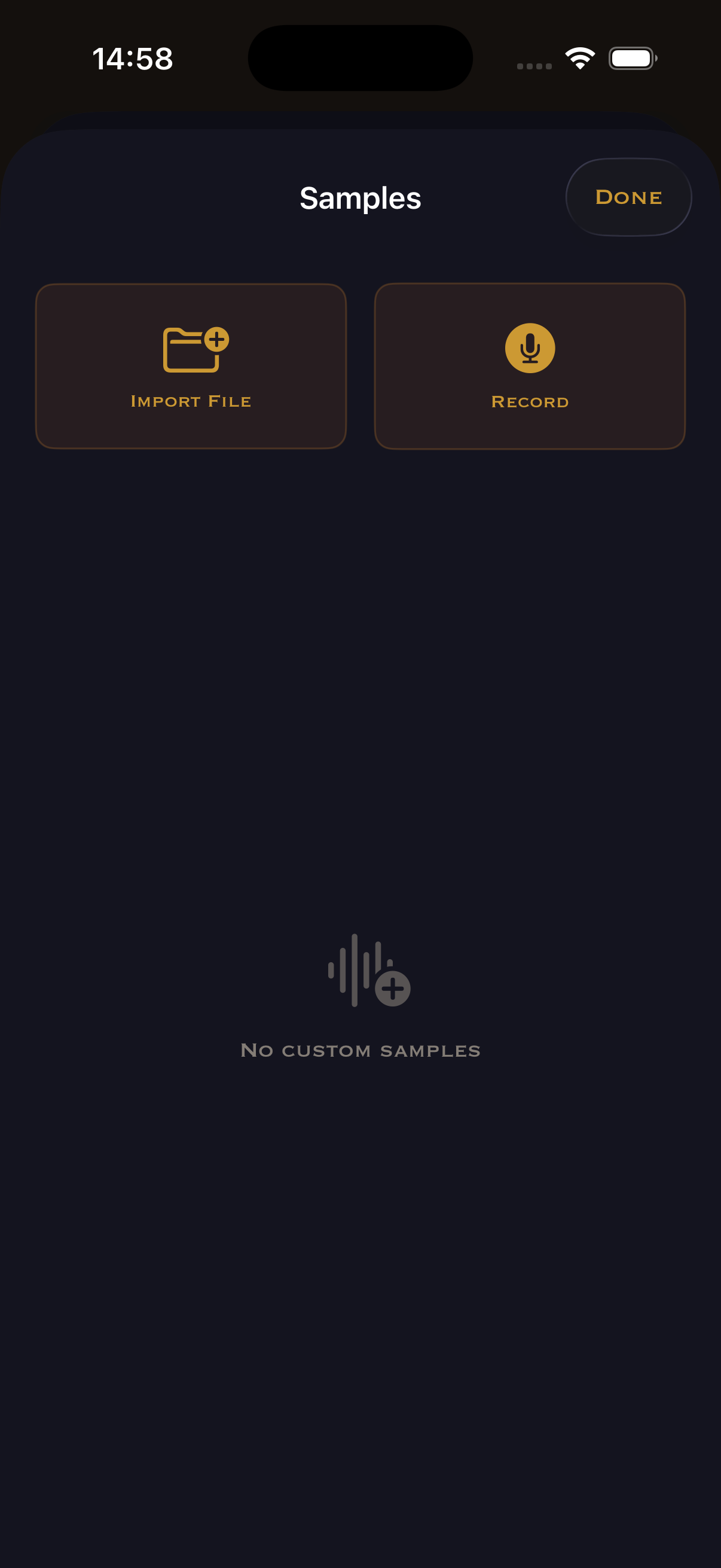
Samples Manager
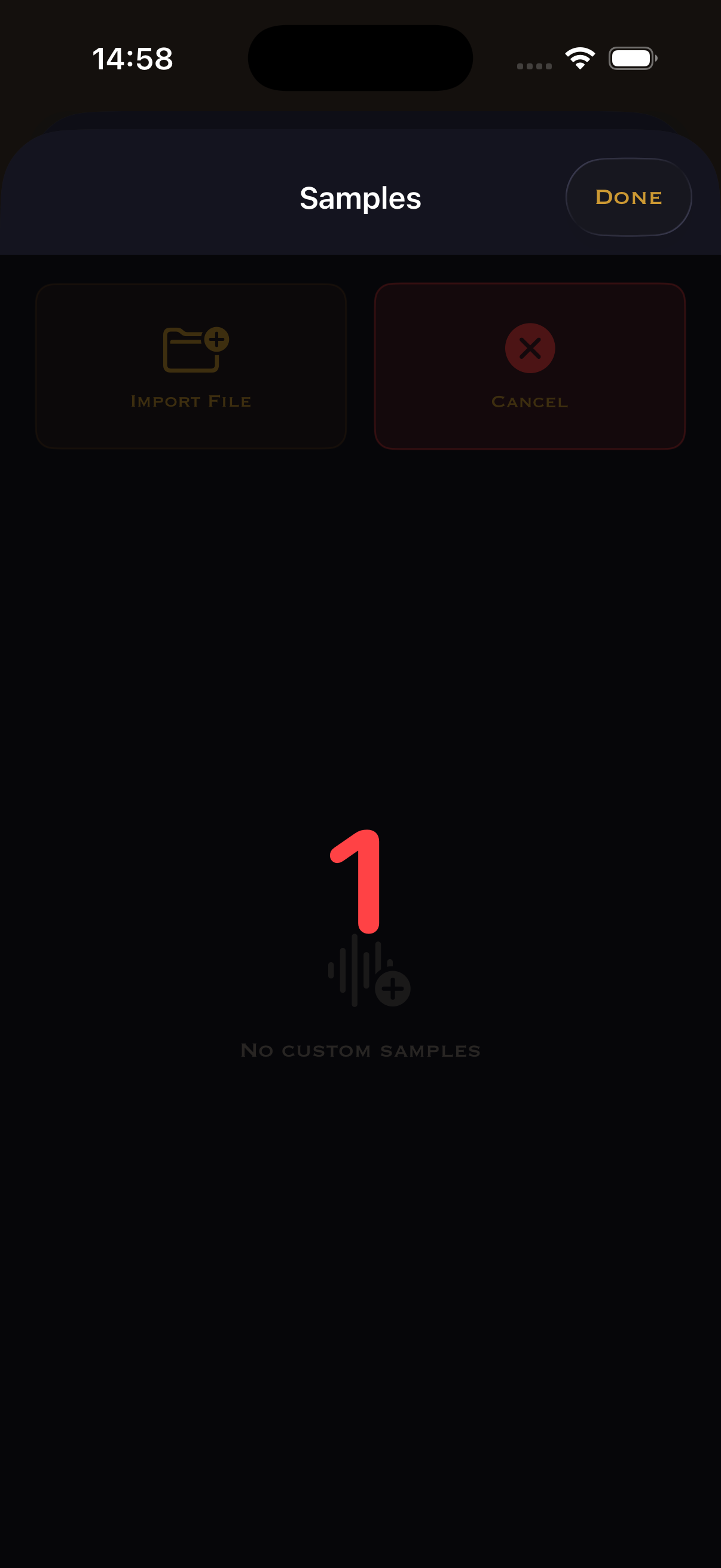
Due modi per aggiungere suoni personalizzati: importa un file audio dal dispositivo, o registra un nuovo sample col microfono. Tocca "Record".
Registra il tuo sample
Parte un countdown (3, 2, 1...). Fai il tuo suono — un battito di mani, un colpo sul tavolo, una nota dello strumento, qualsiasi cosa ti serva come click.
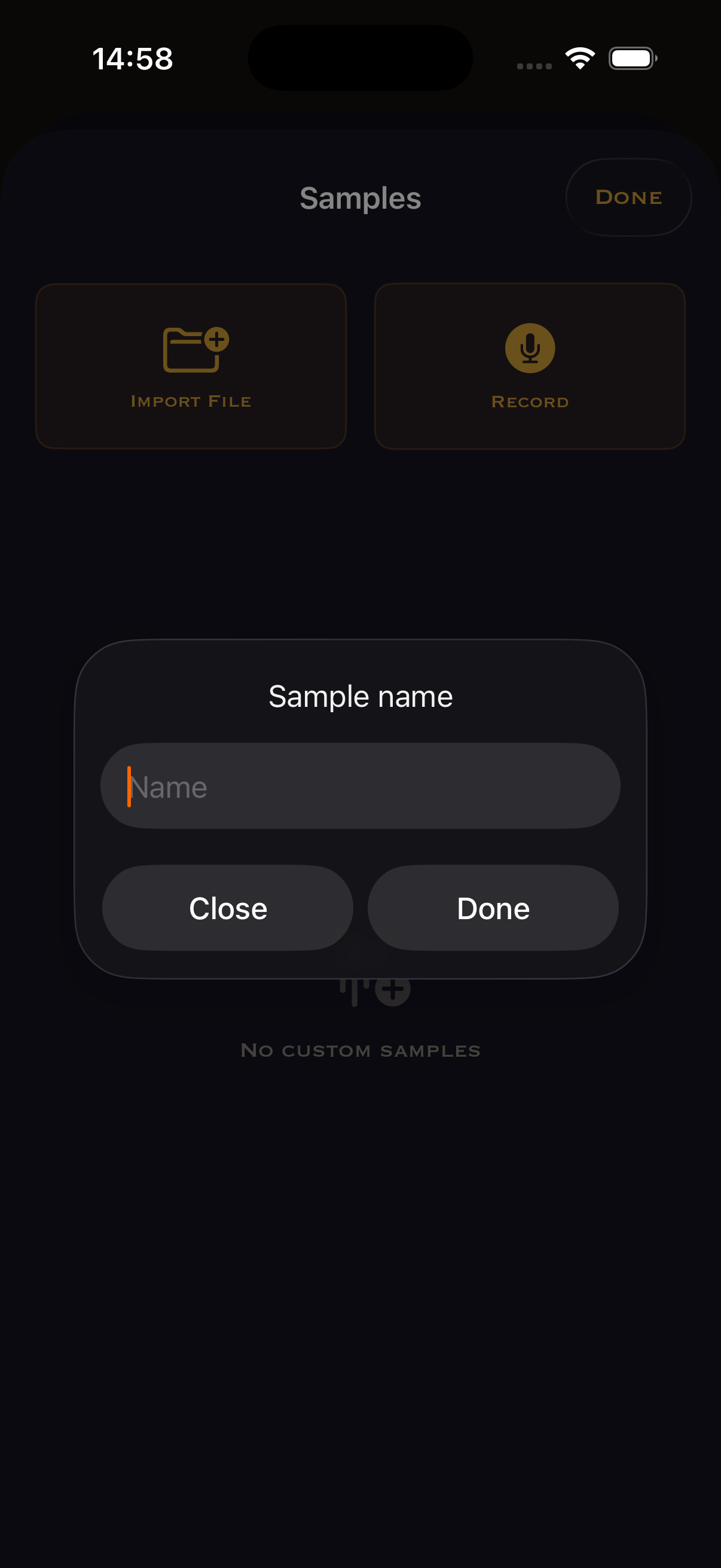
Dai un nome al sample
Scegli un nome descrittivo — lo rivedrai dopo nella sound library. Tocca "Done" per proseguire.
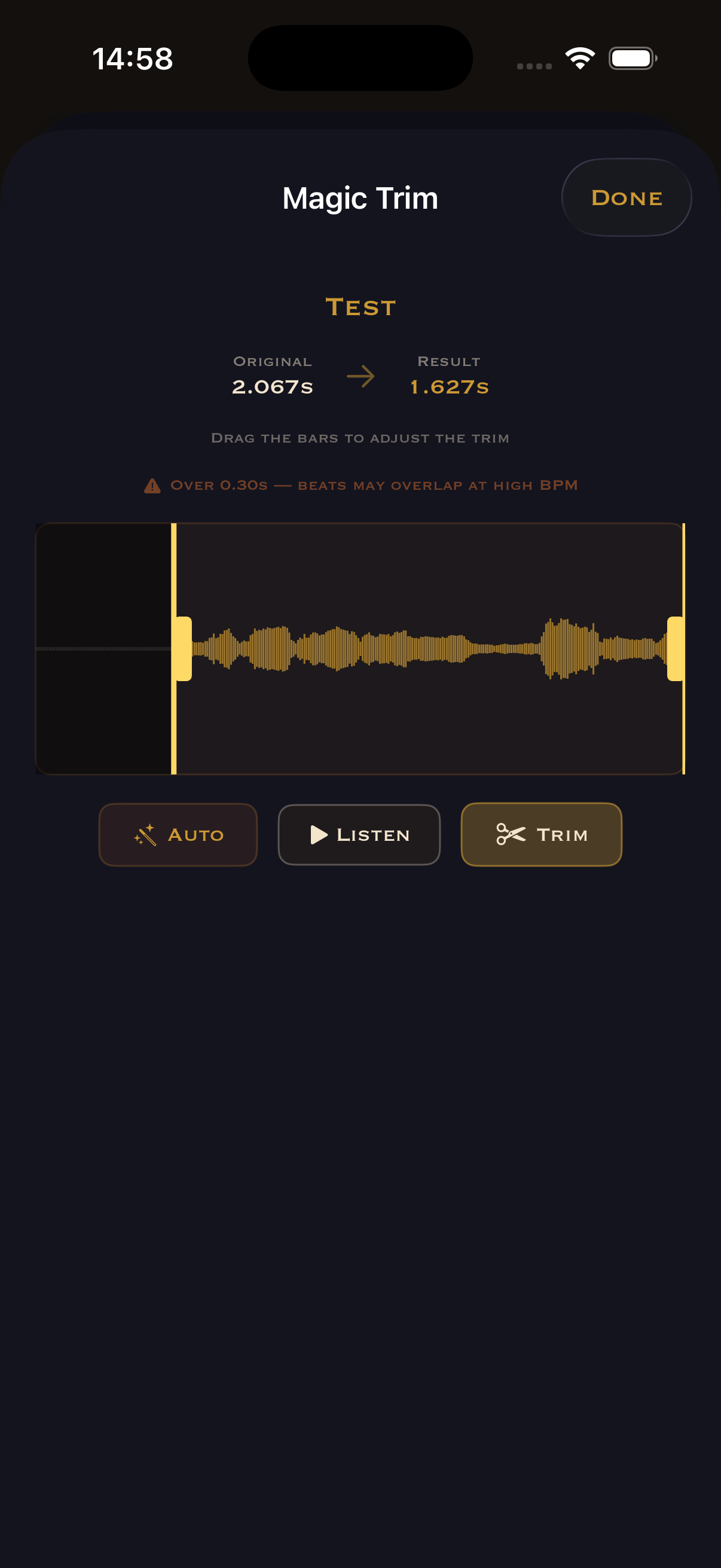
Magic Trim
Si apre l'editor di waveform. La tua registrazione dura 2,067s — troppo lunga per un click. Trascina le barre gialle per isolare solo il colpo. Attenzione: oltre 0,30s i beat si sovrappongono ad alti BPM.
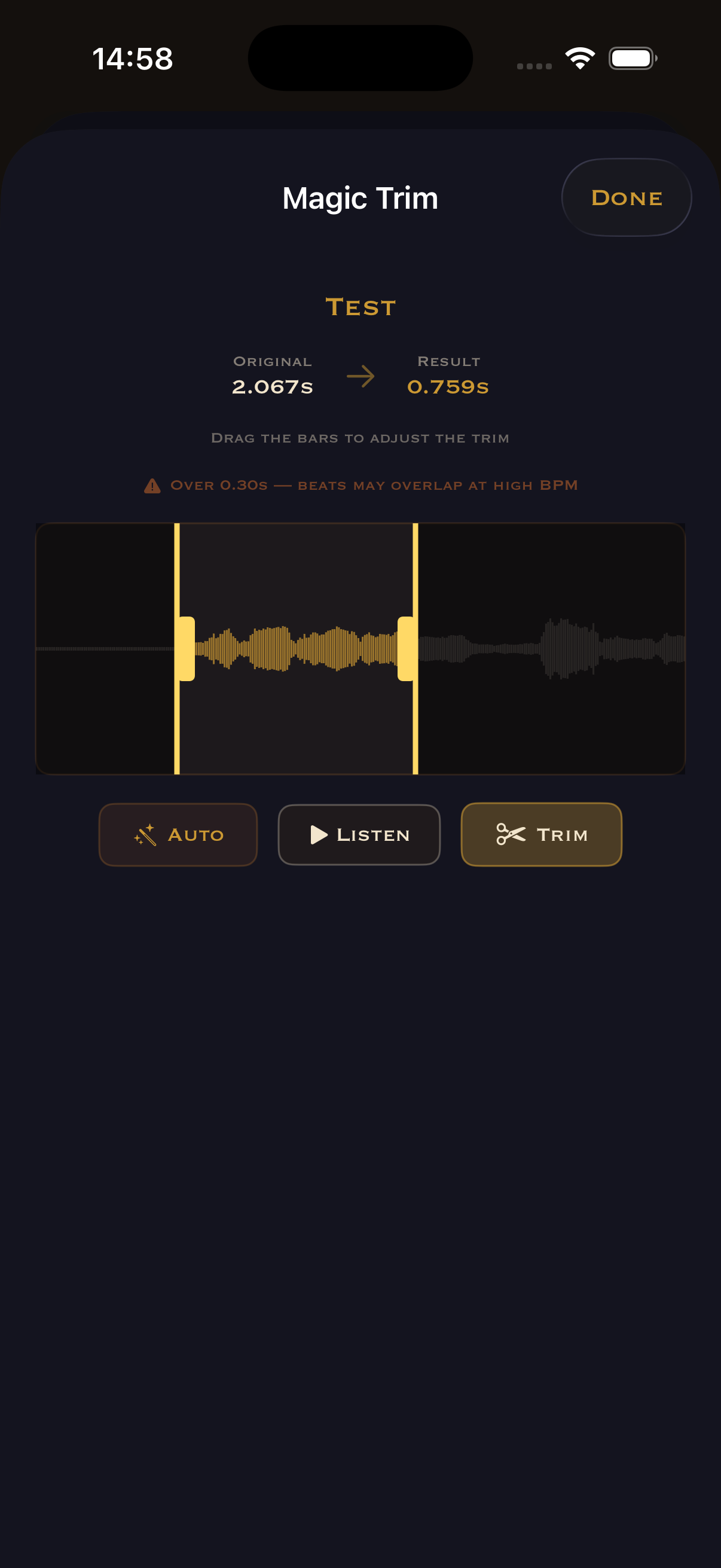
Aggiusta il trim
Stringi di più. "Auto" rileva il taglio migliore in automatico. "Listen" per ascoltare. Quando ti piace, tocca "Trim".
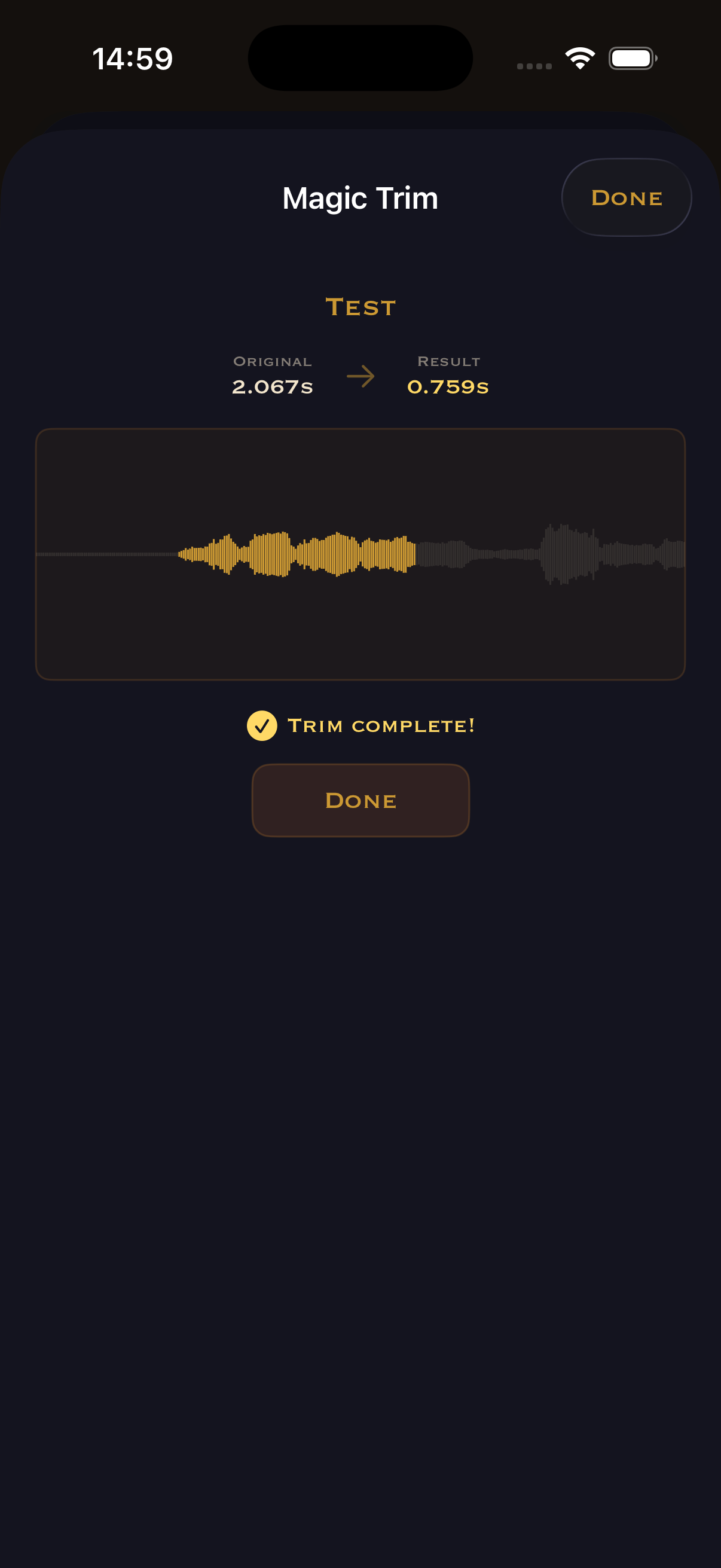
Trim completato!
Fatto — la waveform tagliata è salvata. Tocca "Done" per tornare indietro.
Sample personalizzato pronto
Il tuo sample "Test" appare sotto "Custom" in fondo alla sound library. Selezionalo per assegnarlo a qualsiasi beat o subbeat nella griglia Advanced.